
Resposta direta: o Staffia Chat Export é uma extensão para o Google Chrome que exporta conversas do WhatsApp Web, escolhidas por você e dentro de um período definido, em um arquivo CSV no seu computador. Se houver imagens e áudios, o arquivo vem em ZIP, com o CSV, um relatório por conversa e as mídias. Tudo é processado no navegador. Este guia mostra a instalação, o uso passo a passo, o formato do arquivo e as limitações.
Antes de ler: o Staffia Chat Export é uma ferramenta independente, distinta do Staffia Chat, a plataforma de atendimento da Staffia. A extensão ainda não está na Chrome Web Store, por isso a instalação é feita em modo desenvolvedor, como explicado abaixo. As telas deste tutorial usam dados de exemplo fictícios.
O que é o Staffia Chat Export e para quem serve?
Resposta direta: é uma extensão do Chrome que lê, no próprio navegador, as conversas do WhatsApp Web que você marcar e gera um arquivo para análise. Serve a equipes que precisam reunir amostras de atendimento, por exemplo para mapear dúvidas, objeções e processos, sem exportar conversa por conversa pelo celular.
- Formato: CSV com data, hora, remetente, direção (enviada ou recebida), tipo e texto de cada mensagem. Com imagens e áudios, o arquivo vira um ZIP.
- Várias conversas de uma vez: você marca quantas quiser e a extensão abre cada uma, uma por vez.
- Privacidade: sem conta, sem login, sem anúncio e sem telemetria. Nada é enviado à Staffia nem a terceiros.
- O que sai no arquivo: texto, imagens e áudios. Documentos (como PDF) e vídeos não são exportados.
Uma amostra bem escolhida de conversas é o ponto de partida de qualquer projeto de atendimento com agentes de IA: é nela que aparecem as perguntas repetidas, o vocabulário dos clientes e os pontos em que o time humano precisa assumir.
O que você precisa saber antes de começar?
Resposta direta: é preciso ter o Google Chrome 116 ou mais recente, em um computador, e a conta conectada ao WhatsApp Web. A extensão só exporta o que o WhatsApp Web exibe no navegador, então mensagens antigas podem não estar carregadas.
- Histórico carregado: quando faltam mensagens antigas, o WhatsApp mostra o aviso "Clique neste aviso para carregar mensagens mais antigas do seu celular". Só você pode clicar nesse aviso; a extensão não faz isso. Depois de carregar, exporte de novo.
- Completo ou parcial: o resultado informa, conversa por conversa, o que ficou completo e o que ficou parcial, com o motivo. O resumo mostra apenas o que foi observado no navegador e não é um backup completo.
- Nomes repetidos: conversas com o mesmo nome não podem ser selecionadas, para evitar mistura de dados.
- Idioma: os textos da extensão e as telas do WhatsApp Web consideradas são em português.
- Tempo: exportar imagens e áudios leva alguns segundos por item.
Como instalar a extensão em modo desenvolvedor?
Resposta direta: baixe o ZIP, extraia para uma pasta fixa do computador, abra chrome://extensions, ative o "Modo do desenvolvedor" e use "Carregar sem compactação" apontando para a pasta extraída. O Chrome só carrega uma pasta, por isso o ZIP precisa ser extraído antes.
- Baixe o arquivo
staffia-chat-export-1.0.0.zipna seção de download deste artigo (o formulário fica na página de download). - Extraia o ZIP para uma pasta fixa, por exemplo
Documentos\Staffia Chat Export. No Windows, clique com o botão direito e escolha "Extrair tudo". No Mac, dê um duplo clique. Não apague nem mova essa pasta depois, porque o Chrome usa os arquivos dela. Dentro dela deve aparecer o arquivomanifest.json(se aparecer outra pasta dentro, use essa). - No Chrome, digite
chrome://extensionsna barra de endereço e aperte Enter. - Ative a chave "Modo do desenvolvedor", no canto superior direito.
- Clique em "Carregar sem compactação" e escolha a pasta extraída, a que contém o
manifest.json. - A extensão Staffia Chat Export aparece na lista. Clique no ícone de quebra-cabeça da barra do Chrome e no alfinete ao lado da Staffia para deixar o ícone sempre visível.
- Abra o WhatsApp Web (
web.whatsapp.com). Se ele já estava aberto, recarregue a aba com F5.
Ao abrir o Chrome, pode aparecer um aviso sobre extensões em modo desenvolvedor. É normal para esse tipo de instalação.
- Atualizar: extraia o novo ZIP por cima da pasta antiga, volte em
chrome://extensionse clique no ícone de recarregar da extensão. Depois, F5 no WhatsApp Web. - Remover: em
chrome://extensions, use o botão "Remover".
Como exportar conversas do WhatsApp Web, passo a passo?
Resposta direta: são dez passos: abrir o WhatsApp Web, conectar a conta, marcar as conversas, escolher o período e o conteúdo, clicar em Exportar, confirmar, acompanhar o progresso e baixar o arquivo. Se alguma conversa ficar parcial, leia o motivo e exporte de novo.
Passo 1: Abra o WhatsApp Web e clique no ícone da Staffia
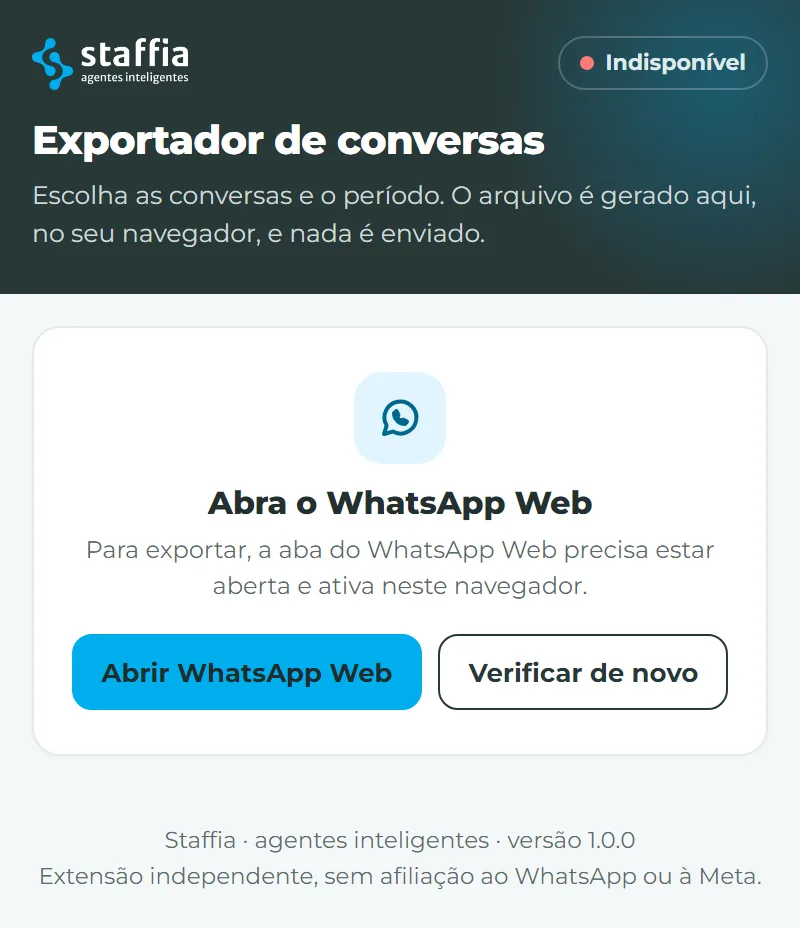
Com a extensão instalada e fixada na barra, abra o WhatsApp Web (web.whatsapp.com) e clique no ícone da Staffia. Se a aba do WhatsApp não estiver aberta, o painel pede que você a abra pelo botão "Abrir WhatsApp Web".
Passo 2: Conecte sua conta
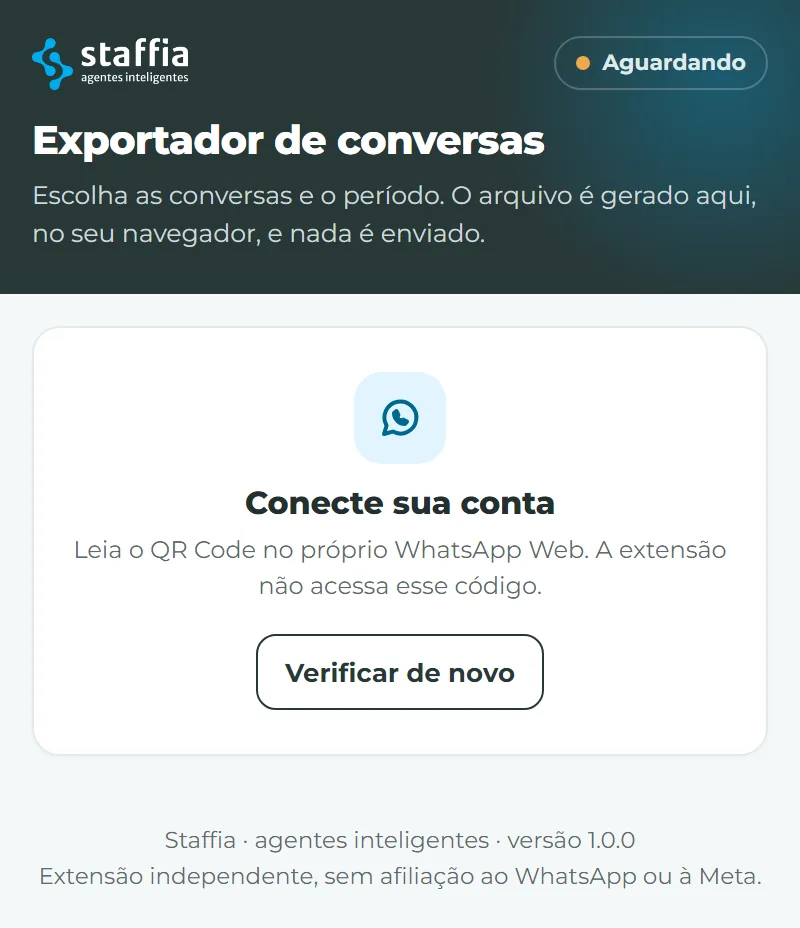
Leia o QR Code no próprio WhatsApp Web, como você faria normalmente. A extensão não acessa o QR Code. Depois, clique em "Verificar de novo" no painel.
Passo 3: Marque as conversas que quer exportar
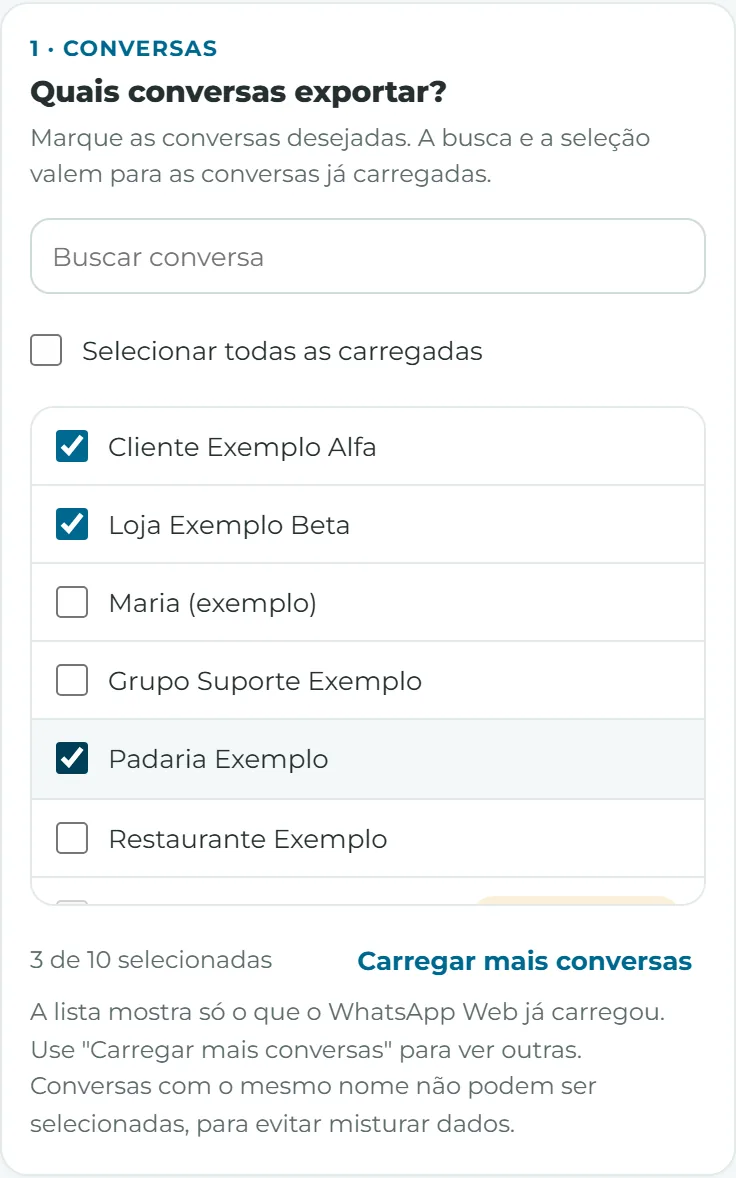
Marque as conversas desejadas. Você pode buscar pelo nome e usar "Selecionar todas as carregadas". O botão "Carregar mais conversas" mostra outras. A lista só traz o que o WhatsApp Web já carregou, e conversas com o mesmo nome aparecem bloqueadas, para evitar mistura de dados.
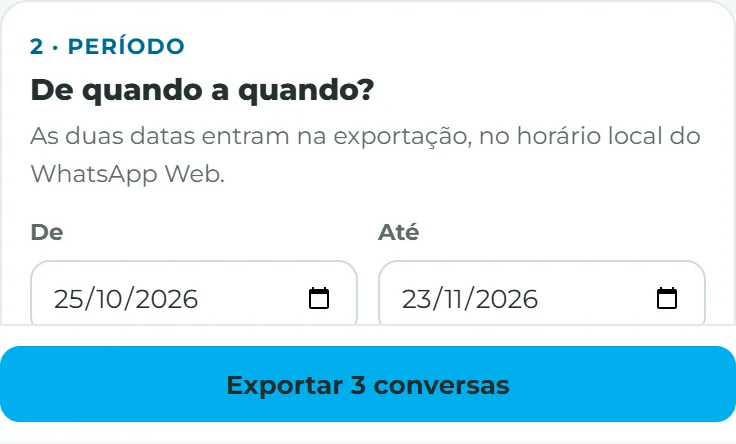
Passo 4: Escolha o período
Informe a data inicial e a final (as duas entram na exportação) ou use os atalhos "Últimos 7 dias", "Últimos 30 dias" e "Este mês". Se a data inicial for posterior à final, a tela avisa.
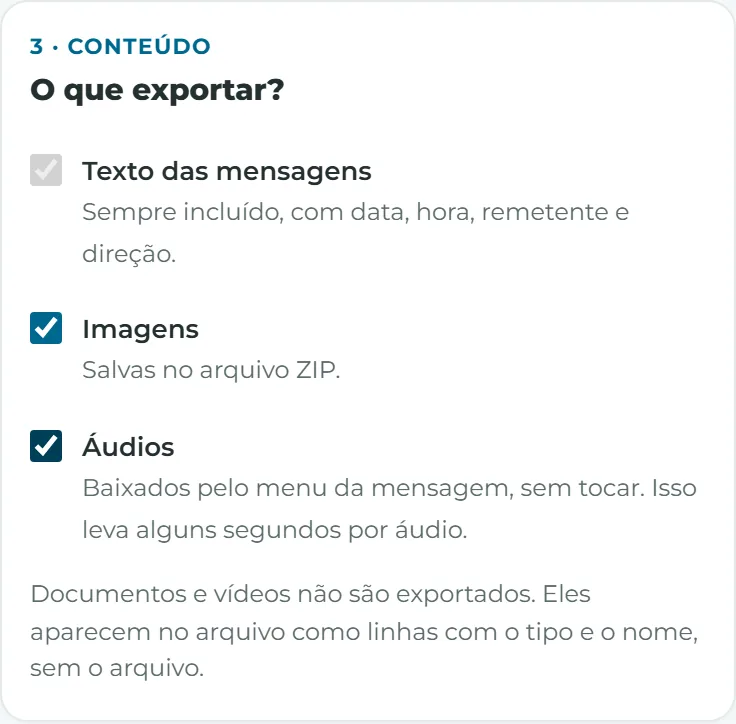
Passo 5: Escolha o conteúdo
O texto das mensagens é sempre incluído. Imagens e áudios podem ser ligados ou desligados. Documentos e vídeos não são exportados: eles aparecem no arquivo como linhas com o tipo e o nome, sem o arquivo.
Passo 6: Clique em Exportar
O botão fixo no rodapé do painel mostra quantas conversas estão selecionadas, por exemplo "Exportar 3 conversas".

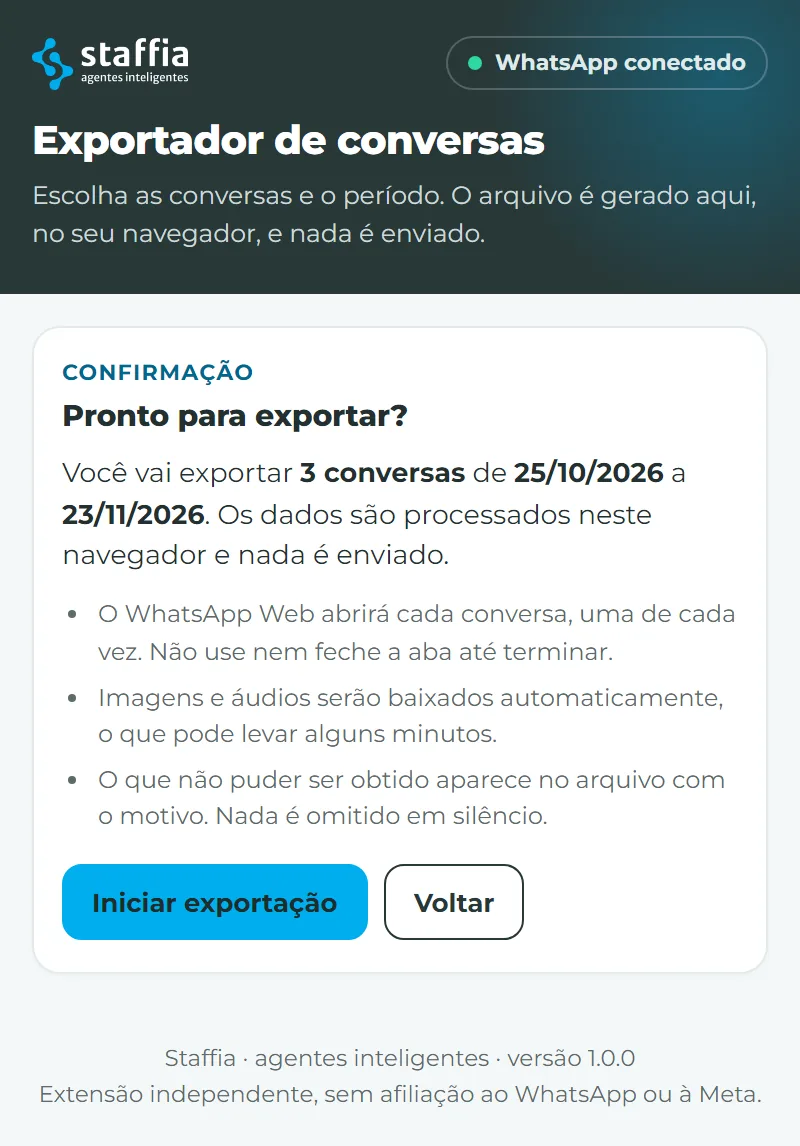
Passo 7: Revise a confirmação
A tela mostra o número de conversas, o período e os avisos. Se estiver certo, clique em "Iniciar exportação". O painel reforça que os dados são processados neste navegador e que nada é enviado.
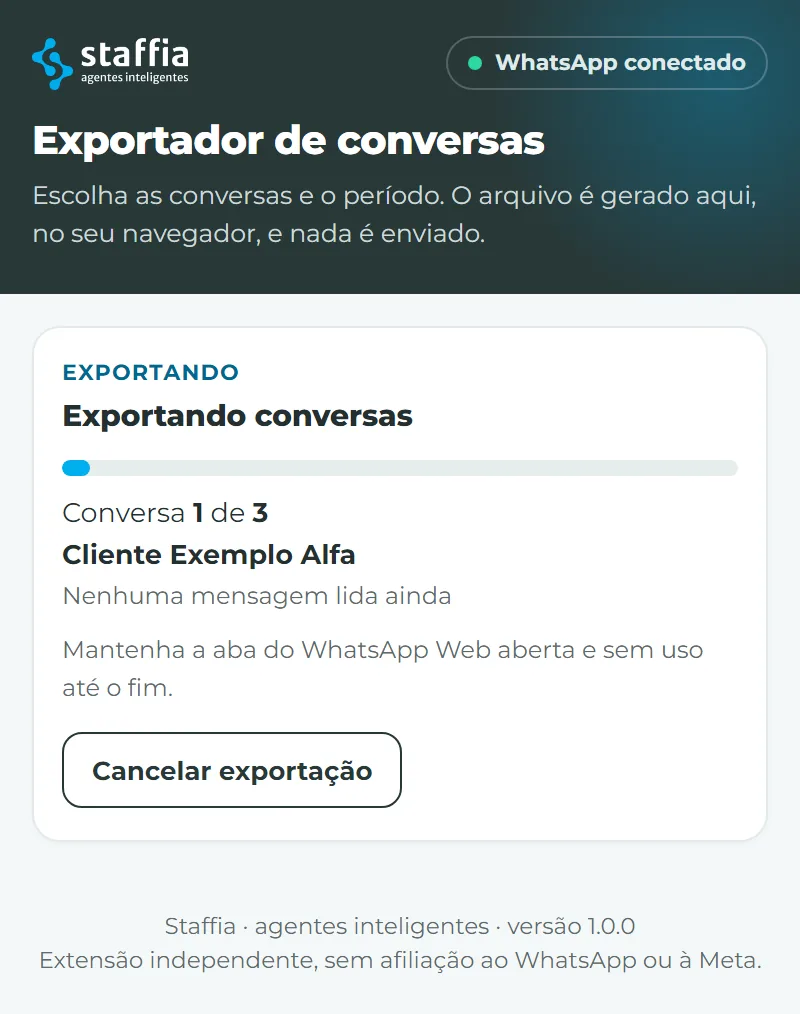
Passo 8: Acompanhe o progresso
O painel mostra "Conversa X de N", o nome da conversa atual e quantas mensagens foram lidas. Você pode cancelar. Não use nem feche a aba do WhatsApp Web até terminar.
Passo 9: Veja o resultado e baixe o arquivo
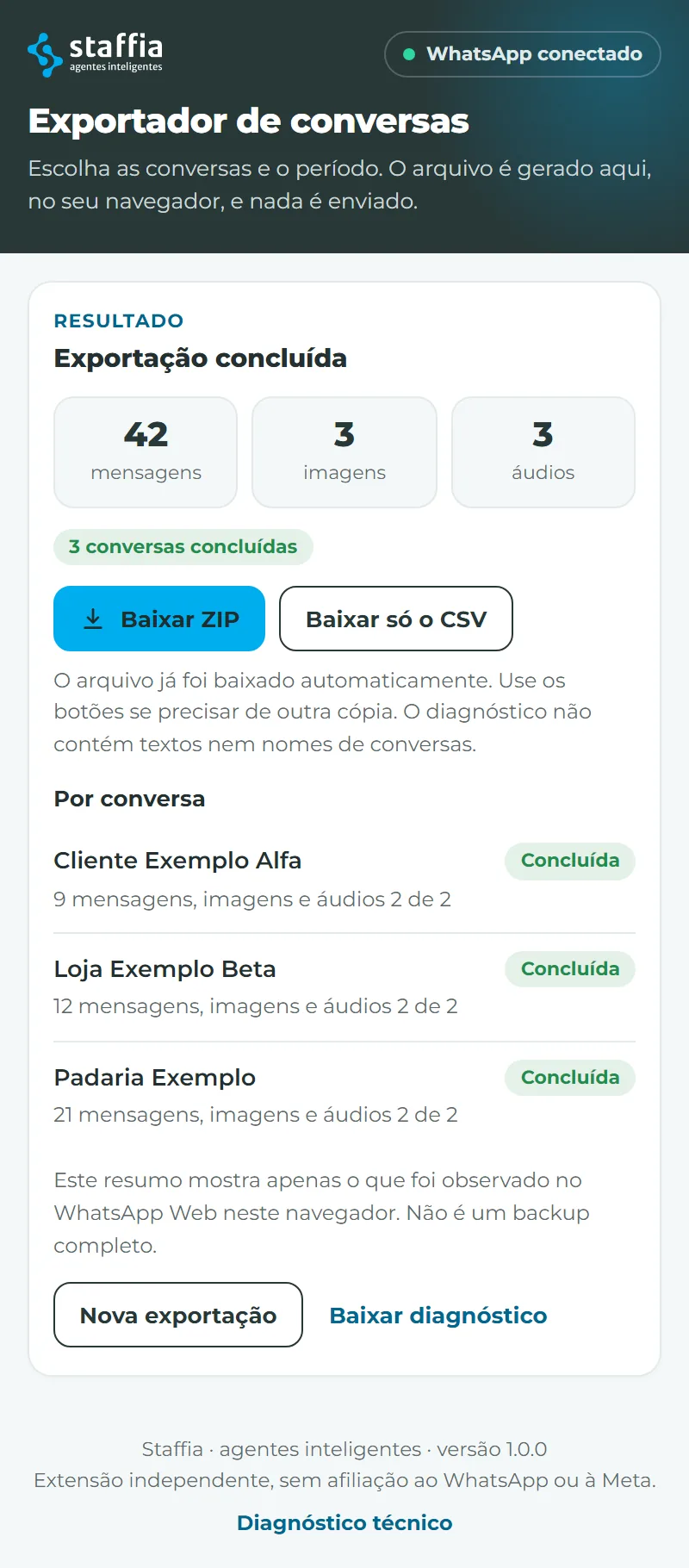
O resultado mostra quantas mensagens, imagens e áudios foram exportados, quantas conversas foram concluídas e o status de cada uma. O arquivo é baixado automaticamente. Os botões "Baixar ZIP", "Baixar só o CSV" e "Nova exportação" ficam disponíveis na tela.
Passo 10: Se alguma conversa ficou parcial, leia o motivo
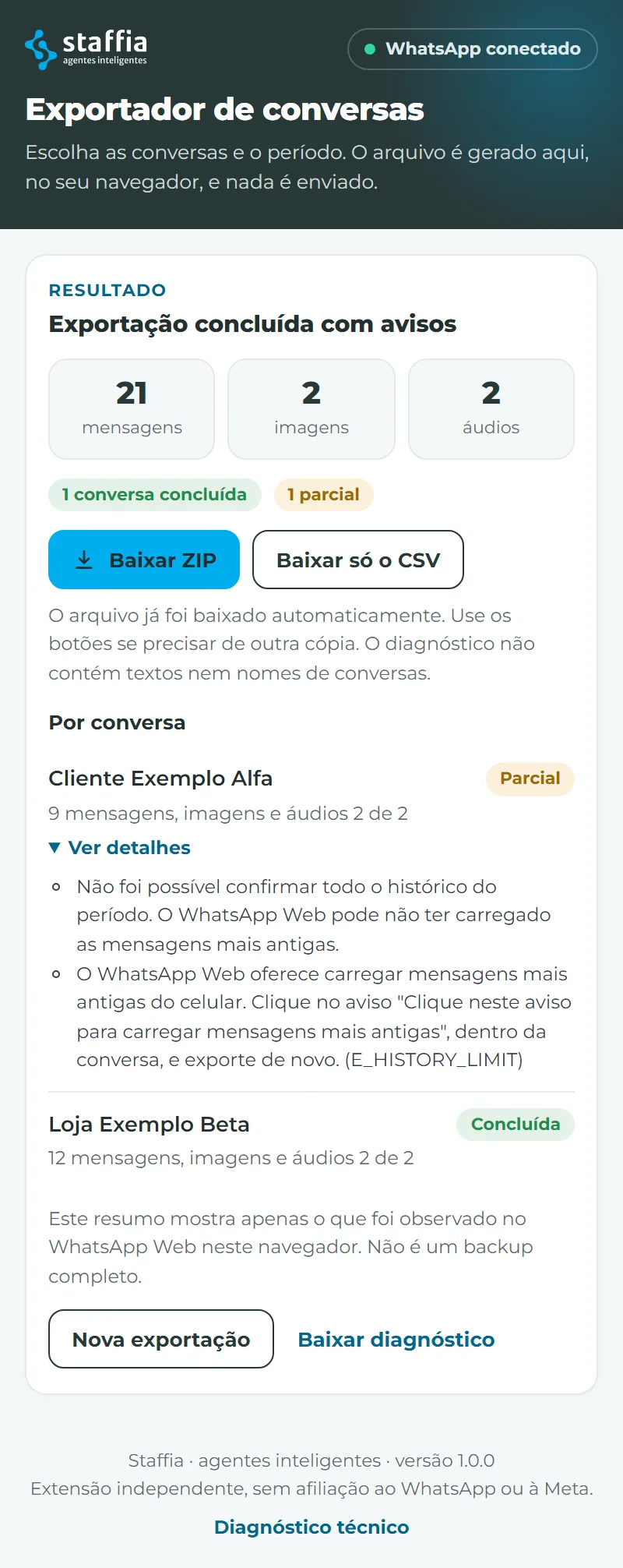
Quando uma conversa aparece como Parcial, abra "Ver detalhes". No exemplo, o motivo é que o WhatsApp Web pode não ter carregado as mensagens mais antigas. A saída é carregar essas mensagens no WhatsApp e exportar de novo.
Como é o arquivo exportado?
Resposta direta: sem mídia, você recebe um arquivo .csv. Com mídia, recebe um .zip com mensagens.csv, relatorio_exportacao.csv e uma pasta midias/, com uma subpasta por conversa (imagens em .jpg e áudios em .ogg).
mensagens.csv: todas as mensagens, em um único arquivo.relatorio_exportacao.csv: resumo por conversa, com status, quantidade e avisos.midias/: as imagens e os áudios, separados por conversa.
O nome do arquivo segue o padrão staffia_chat_export_AAAAMMDD_AAAAMMDD_AAAAMMDD_HHMM. As duas primeiras datas são o período exportado e a terceira é o momento da exportação. O nome não contém dados pessoais.
| Coluna | O que traz |
|---|---|
conversa_id | Identificador da conversa no arquivo |
conversa_nome | Nome da conversa |
conversa_tipo | Tipo da conversa |
mensagem_id | Identificador da mensagem |
data_hora_local | Data e hora no fuso local |
remetente | Quem enviou |
direcao | enviada, recebida ou sistema |
tipo_mensagem | texto, imagem, audio, documento, video, sistema ou outro |
mensagem | Texto da mensagem |
midia_arquivo | Caminho da mídia dentro do ZIP |
midia_nome_original | Nome original da mídia |
midia_status | Situação da mídia, conforme a lista abaixo |
A coluna midia_status assume quatro valores:
incluida: a mídia está no ZIP.indisponivel: a extensão tentou e não conseguiu obter a mídia.nao_exportada: documentos e vídeos, ou um tipo que você desligou.nao_aplicavel: mensagem sem mídia.
Como abrir o CSV no Excel sem erro de acentos?
O arquivo é UTF-8 e usa ponto e vírgula como separador. Se os acentos aparecerem errados ou tudo ficar em uma coluna, use no Excel a aba Dados, "De Texto/CSV", escolha o arquivo, defina a origem como UTF-8 e o delimitador como ponto e vírgula. Mensagens que começam com =, +, - ou @ recebem um apóstrofo no início, por segurança, para não serem interpretadas como fórmula.
O que fazer quando aparece um problema?
Resposta direta: a maioria dos avisos se resolve mantendo a aba do WhatsApp Web aberta e ativa, recarregando-a com F5 quando a extensão pedir e carregando mensagens antigas pelo aviso do próprio WhatsApp. A tabela lista cada mensagem da tela e a ação indicada.
| Mensagem na tela | O que fazer |
|---|---|
| Abra o WhatsApp Web | Abra web.whatsapp.com em uma aba e deixe-a ativa. |
| Conecte sua conta | Leia o QR Code no próprio WhatsApp Web e clique em "Verificar de novo". |
| Recarregue a aba do WhatsApp Web | A página foi aberta antes da instalação. Clique em "Recarregar a aba" ou aperte F5. |
| A exportação foi interrompida | A aba foi fechada, recarregada ou a sessão mudou. Por segurança, nada é salvo. Comece de novo e mantenha a aba aberta. |
| Conversa Parcial com aviso do WhatsApp | No chat, clique no aviso "Clique neste aviso para carregar mensagens mais antigas do seu celular", espere carregar e exporte de novo. |
| Erro em uma conversa | As outras continuam. Exporte só essa conversa de novo, sem mexer na aba durante o processo. |
| Imagem ou áudio indisponível | Tente de novo. O item aparece no arquivo com esse status, sem o arquivo de mídia. |
| Conversa com nome repetido bloqueada | Renomeie um dos contatos no WhatsApp ou exporte a conversa por outro meio. |
A extensão é segura e como tratar os dados exportados?
Resposta direta: o processamento é 100% local, sem envio de dados à Staffia ou a terceiros. A extensão não envia, apaga, responde, reage nem encaminha mensagens, e os dados temporários são descartados ao concluir ou cancelar. O arquivo gerado, porém, pode conter dados pessoais de terceiros e exige cuidado de quem o recebe.
- Use apenas conversas às quais você tem direito de acesso.
- Compartilhe o arquivo por um canal seguro.
- Observe a LGPD no tratamento do conteúdo. Para o contexto geral, leia IA e LGPD: como automatizar atendimento e cobrança sem violar a proteção de dados.
O uso de automação sobre o WhatsApp Web pode ser restringido pelos termos do serviço. Use com responsabilidade.
O tratamento de dados da extensão e do formulário de download está descrito no anexo do Staffia Chat Export na Política de Privacidade.
Onde baixar o Staffia Chat Export?
Resposta direta: o arquivo staffia-chat-export-1.0.0.zip está hospedado neste site e é liberado depois de um formulário curto, com nome, e-mail e WhatsApp, na página de download. Ele tem 370.898 bytes (cerca de 362 KB). Para conferir a integridade, compare o SHA-256 do arquivo baixado com o valor abaixo.
- Versão
- 1.0.0 (22/11/2026)
- Tamanho
- 370.898 bytes (cerca de 362 KB)
- Requisitos
- Google Chrome 116 ou mais recente, no computador
- SHA-256
7f6a4e91130612f4afb272a5504bd8faf3d8ba2c07dd6d3ac9c8593350642ec2
Para conferir o hash, no Windows use certutil -hashfile staffia-chat-export-1.0.0.zip SHA256 no Prompt de Comando, e no Mac ou Linux use shasum -a 256 staffia-chat-export-1.0.0.zip. Os valores devem ser idênticos. A página Staffia Chat Export: download e histórico de versões tem o formulário e reúne as versões publicadas.
Perguntas frequentes
O Staffia Chat Export faz backup completo das conversas?
Não. A extensão exporta o que o WhatsApp Web exibe no navegador, dentro do período escolhido. Mensagens antigas que não foram carregadas podem ficar de fora, e o resultado indica quais conversas ficaram parciais. O resumo mostra apenas o que foi observado e não é um backup completo.
A extensão exporta PDF, documentos e vídeos?
Não. Documentos e vídeos aparecem no arquivo como linhas com o tipo e o nome, sem o arquivo em si. A extensão exporta o texto das mensagens e, se você ligar as opções, as imagens e os áudios.
Meus dados são enviados para a Staffia?
Não. Todo o processamento acontece no seu navegador. A extensão não tem conta, login, anúncio nem telemetria, e nada é enviado à Staffia ou a terceiros.
Por que a extensão precisa ser instalada em modo desenvolvedor?
Porque ainda não está na Chrome Web Store. No modo desenvolvedor, o Chrome carrega uma pasta com os arquivos da extensão, e por isso o ZIP precisa ser extraído antes. Pode aparecer um aviso do Chrome sobre extensões em modo desenvolvedor, o que é normal nesse tipo de instalação.
Funciona em outros navegadores ou no celular?
A versão atual é para o Google Chrome 116 ou mais recente, em um computador. O Chrome precisa estar instalado no computador onde você usa o WhatsApp Web.
Por que uma conversa ficou como parcial?
O WhatsApp Web pode não ter carregado as mensagens mais antigas do período. Abra a conversa, clique no aviso "Clique neste aviso para carregar mensagens mais antigas do seu celular", espere carregar e exporte de novo.
O Staffia Chat Export é uma ferramenta independente e não é afiliada, patrocinada ou endossada pelo WhatsApp ou pela Meta. WhatsApp é citado apenas de forma descritiva. Versão 1.0.0, publicada em 22/11/2026.
Quer ver como isso se aplica à sua operação? Conheça o Sales OS, o Finance OS e o Support OS, ou peça uma avaliação abaixo.